【よう的!簿記経理講座】その① 仕事の心構え&仕訳を入れる準備をしよう-1
こんにちは、簿記2級持ち、会計ソフトに変に詳しい よう です。
資格と仕事を結びつけるのに、とっても大事な経験を
お金をかけずに身に着けてほしい!
そんな思いで、自分流の簿記経理講座の記事をスタートさせました!
といっても、始めます!って言った後、何か月か経ってしまいましたが…
初めの内容を決めたので、やっと記事にできます。
はじめに 押さえておきたいこと
簿記の資格を取った方の中には
・仕事自体にブランクがある
・ていうか働こうと思うの初めてなんだけど?
こんな方もいると思います。
仕事自体久しぶり、初めて、という方に、意識してほしいことがあります。
それは「仕組みを知ろうとする気持ち」を忘れない、持ち続けることです。
正直、会社によっては、理解も不要、とにかく仕訳を入れてくれたらいいから!
というところもあります。
でもそれでは、もしその会社で働けなくなったら?
せっかく経理経験を積めるのに、何も考えないでやってたから
なにも身につかなかった、次の仕事がうまくいかない!
こんなことになる可能性もあります。
知ろうとすること、自分で考えて調べることってとても大事です。
最初は聞いて教えてもらえばいいのです。
でもそのあとに「なぜそうなのか?」を考えて、物事の背景を考えてみてください。
そうすることで、仕事の理解度が深まり「もっとこうするといい」という
アイデアも出てくるかもしれません。
そうなったときには、あなたはとてもいい人材になっていると思います。
経理の仕事以外の知識もついてきたりするかもしれません。
広い目線で、常に知ろうとする意識を持って、やってみてくださいね!
では実践!
家計簿を簿記に置き換えて会計ソフトで作成する準備
家のお金と、企業のお金の流れで、何が違うかというと
残ったお金を計算する過程と、その意味です。
また、会社が大きくなればなるほど、お金が自由に使えるかどうかや
その使い道について、入るお金、出ていくお金について、記録や報告、
税金計算のもとになる、など、ルールが厳格になったり
使い道をちゃんと考えなくてはいけなくなってきます。
でも
入るお金と出るお金を記録する
ここだけは同じです。
なので、まずは、家庭を会社に置き換えて、まずは記録をしていきましょう。
①使う会計ソフトを決める
簿記を実務に落とし込むために、敢えて会計ソフトで入れます。
パソコンはあったほうがいいですね…
パソコンは買ってあげられないので、パソコンはなんとかご準備ください…!
そして、ここで家計簿ソフトを使ったらいけません。
練習するためにやってますからね!
以前、無料のソフトを紹介しましたが、お金をかけずに試すなら
そこから選ぶといいでしょう。
(別に回し者でもなんでもないので、好きなものを選んでください)
▶余裕があったら是非セットアップと操作をしてほしい
マネーフォワード 無料で使ってみる、から登録。確定申告の機能で入力できる
これは、サブとして使ってほしい&必ず触ってほしいものの1つです。
理由はセットアップの項目で説明します。
▶メインで使うのは、下記2つから選ばないと1年分入力できない
やよいの白色申告オンライン 無料でお試しボタンから登録すると使える
別にここに紹介したものでなくてもOKです。
私は、この3つを同時に使って紹介していきますね。
選んだソフトを使えるように準備する
次は、パソコンへのセットアップ作業です。
(めちゃくちゃ偏見に満ちた話かもしれませんが、超アナログな会社に行くと
ちょっとパソコンが使えるだけですごくありがたがられます。
ご年配が多い会社とか、地方とか、小規模とかに多いです)
それではソフトの概要と準備手順を簡単に紹介です。
マネーフォワードの場合
マネーフォワードは、システムやデータを自分のパソコンに置かない
「クラウドタイプ」のソフトです。
今後はクラウドタイプが主流になっていくので、イメージをつかんでほしい。
無料では50仕訳までしか打てないので、練習で触るだけになりますが
これから経理をクラウドソフトにしたい、という会社にとっては
仕組みがわかってる人がいるとありがたいので、感覚をつかんでおいて損はなしです。
セットアップ(というほど大げさではない)は
マネーフォワードで無料のアカウントを作成するだけです。
画面の「無料で使ってみる」を押すとこんな画面が出ます。
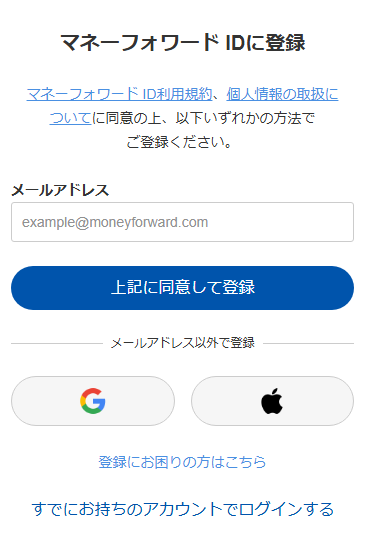
メールアドレスで登録してもいいし、AppleID、Googleアカウントと連携できるので
そのほうが早いかもしれないですね。
登録が終われば、選択した方法でログインできて、会計処理ができるようになります。
弥生会計の場合
こちらも、クラウドタイプのソフトですが、弥生会計はもともとパソコンにインストールするタイプの
ソフトからスタートしていて、ビッカメなどの家電量販店でも販売しているので
昔ながらの会社では結構普及率が高い。
弥生会計も、インストールだけじゃもう生き残れないとわかっているので
クラウドタイプや、仕訳を入れる以外の機能をつけたシステムも出してきている。
パソコンに入れた弥生から、クラウドタイプの弥生にデータを移せたりすると
それだけで感謝されると思われる。
こちらも、白色申告の場合は無料のアカウントを作成すれば、弥生の白色申告オンラインの画面で
ログイン、入力等が行えます。
画面の「申し込む(料金プランへ)」ボタンを押すと(お金は取られないから安心してください)
こんな画面が出てきます。
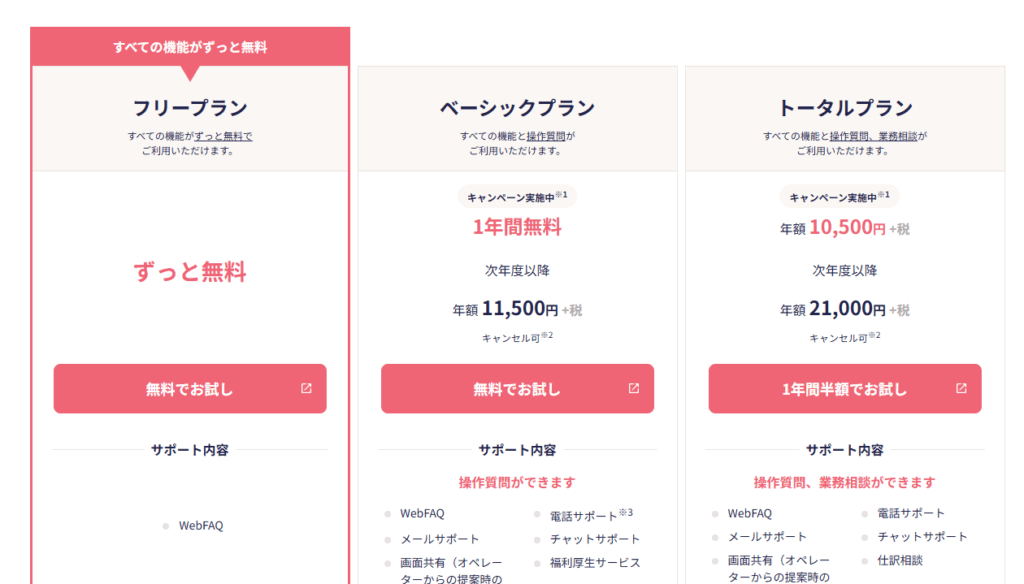
迷わず、ずっと無料の項目にある「無料でお試し」を押しましょう。
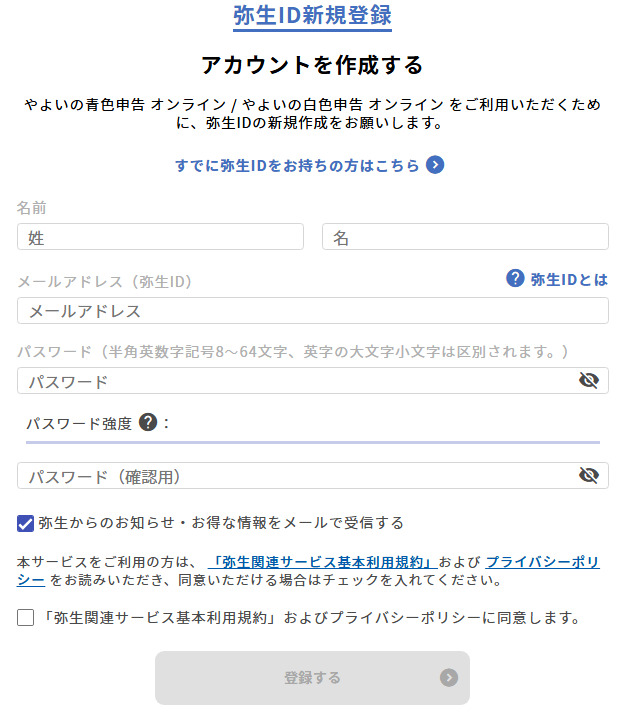
ここに必要な内容を入力して登録すれば完了です。
ログインして会計処理ができるようになります。
フリーウェイの場合
こちらは、バリバリのPCインストールタイプ。
名前とメールアドレスをいれたら、ダウンロードできます。
ダウンロードした「SETUP.exe」を開くとこんな画面が。

まぁ、よくみるやつなので、「詳細情報」を押したら右に「実行」ボタンが出るのでインストールしてください。
指示に従って「次へ」を押し続けたら完了です。
こんなアイコンが出てたら成功です!
※各サイトからスクショをお借りしております。
はい、これでソフトの準備はできました。
次に、今度は入れる側の私たちの準備です。
現金や預金がいくらあるのか、いつの分から入力するのか決めます
どんな大企業でも、一人暮らしの人の家計簿でも
現金は現金、銀行の預金は銀行の預金です。
そして、お金が足し算と引き算で増えていくのは同じです!
なので、今から毎日のお金の出し入れを入れていくにあたり
- いつの分から入れていきたいのか
- その時の残高はいくらなのか
この2点を確認します。
今年の1月から遡って入れていきたい!という人は
前の年の12/31時点の金額を記録しておきましょう。
でも、現金については遡って入れるのは厳しいかもしれないので
(私は無理です)
その場合は無理せず、今月の最初とか、今日現在から入れていく!でもOKです。
練習だからなんでもいいんです。
今は失敗していいので、怖がらず色々やってみましょう。
決めた内容を、会計ソフトに登録します
会計ソフトは、使えるようになったら仕訳を入れていけばいい
というものではありません。
さっき確認した、現金や預金の残高を入れたり
どういう設定で動かすのかを決めたり
あと大事なのは、科目の設定です。
これから、企業や自営業の人向けの会計ソフトをわざわざ使うのです。
元々のソフトの科目は企業や自営業の人向けになっていますから
売上高とか仕入高とか売掛金になっています。
(簿記ではもちろんおなじみの科目ですが)
それを、家計簿だとわかるように、売上高を給与、とか
一般管理費の科目を、食費とか、外食とか、わかるように変える作業もあります。
まずは、各ソフトの、最初の設定画面を見ていきます。
マネーフォワードの場合
ログイン後の画面、「各種設定」をクリックします。
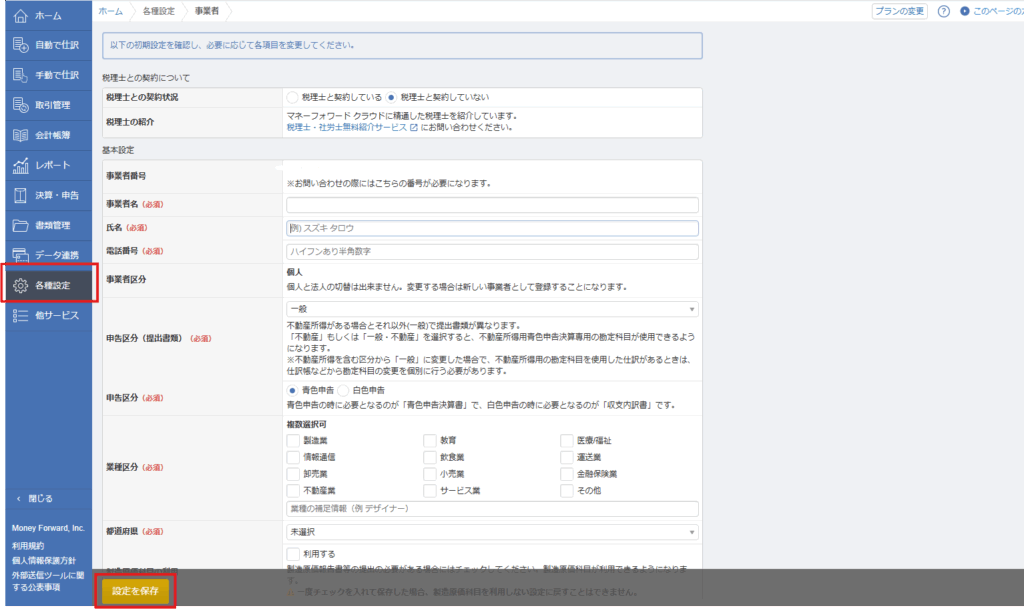
めちゃくちゃいっぱい設定がありますね。
ここを開いた以上、必須項目を埋めないと下の「設定完了」は押せません。
見るだけなら大丈夫ですが、きっちり設定する場合は、関係ないなと
思う項目でも、きっちり選択していきます。
すべての項目の意味が理解できてると強いです。
仕訳を入れるだけ、からすでに抜け出しています。
ここでは、ここを押さえておこう!というポイントだけ紹介します。
(家計簿と関係なくても紹介していきます!)
★会社の特徴にかかわる部分
- 製造原価科目の利用
これは、簿記2級の工業簿記の考え方に関係がある項目です。
製造業では、製造にかかわる人たちの給与や、製造現場の電気代を分けて入力するために
それ専用の科目を使う必要があります。 - 会計期間
会社には決算日があります。(簿記の問題だと3月が多いイメージ)決算日までの1年間の
スタートから決算日までの日を入力する項目です。個人は1月~12月固定です。
★電子帳簿保存法
- 帳簿保存
電子帳簿保存法の項目の中にある1つ。電子帳簿保存法の「帳簿等保存」というルールに厳しく準拠しようとすると
仕訳を入れた日時を記録に残したり、遡って訂正ができる期間を設定する必要があるので
それを行いたい場合に用意された項目です。ゆるい方のルールに則る場合は使わなくてもOK - スキャナ保存
これも電子帳簿保存法の項目の1つ。紙を電子化して保存する「スキャナ保存」というルールに
則って処理するかどうかの項目。ここは無料の範疇ならチャレンジしてほしい。
ちなみに、無差別にスキャンや写真撮ったら紙を捨てていいわけではない。
捨ててOKにするための決まりがちゃんとあります。
★消費税関係
- 課税形式
会社の売上と経費から消費税を計算して国に申告する会社・自営業者の場合は
「簡易課税」「原則課税」のどちらかになる。家計簿を入れるうえでは免税でも問題ないが
消費税の処理が正しくできることも重要なので、原則課税にしてみるのがおすすめなんだけど
課税にしたら、有料プランを勧めてくるので気を付けて。
まぁマネーフォワードは50仕訳しか打てないし、主流の会計ソフトに触れてほしくて処理してほしいと
思っているだけなので、なくなく免税にしましょう… - 端数処理
これは、消費税を計算するときに、小数点以下が発生した場合に「切り上げ・切り捨て・四捨五入」の
どの計算方法で計算するかの設定。売上と仕入(経費の支払いも)は会社で決まっているので
家計簿をつけるうえではどの設定でもOK。 - 消費税申告の計算方法
これも、会社にルールがちゃんとあるのでもし会社で働くことになって会計ソフトのセッティングをする
ことになったらそれに従っておけばOKだが、簡単に言うと
売上・仕入ともに、合計の金額から計算式で消費税の計算をする(割戻し)のか、1取引ごとに消費税がいくらだったか
ちゃんと記録をしてそれを地道に足し算していく方法で消費税を計算する(積上げ)のかの違いです。 - 消費税率10%・軽減税率8%の利用制限 & インボイス経過措置の利用制限
これは、消費税が8%になった日、10%になった日、よりあとに、消費税5%、消費税旧8%の
仕訳を入れられるか。&インボイス制度が始まった日より前に、インボイスの取引を入れるかどうか選ぶところ。
普通に生活してたらないのですが、何にでも例外はあるものです。消費税が変わる前に長期の支払いの契約をしたり。
★その他、簿記で出てくるところ
- 償却費の記帳方法
これは簿記で出てきたはず(出てきたよね…?)固定資産の登録機能があるソフトには、固定資産の償却仕訳を
自動で書きこんでくれる機能がだいたいついています。
その時に発生する仕訳がこの設定で変わります。おさらい、知ってるよ!ってなるかもしれないけど書いておきます。
▶直接法に設定すると 借方 減価償却費 / 貸方 固定資産科目(建物とか、車両運搬具とか)
▶間接法に設定すると 借方 減価償却費 / 貸方 固定償却累計額科目
またあとでやる予定ですが固定資産(車とかエアコンとか冷蔵庫とか)を入れると
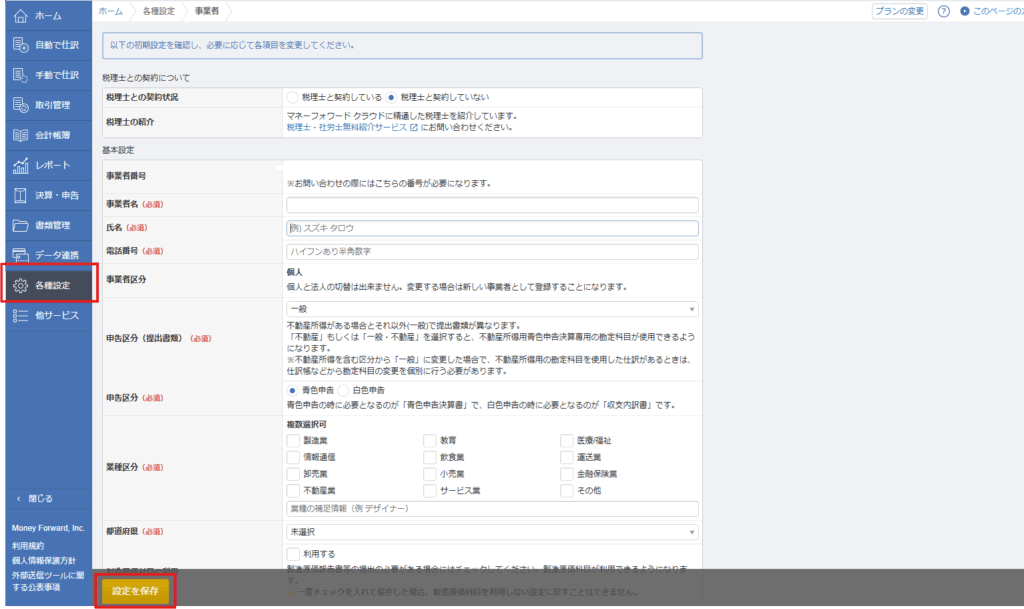
こんな風になります。
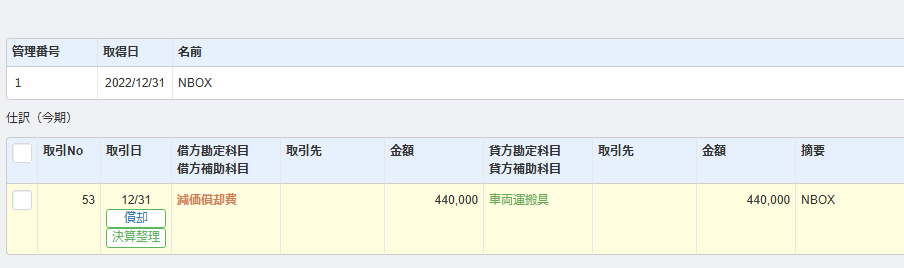
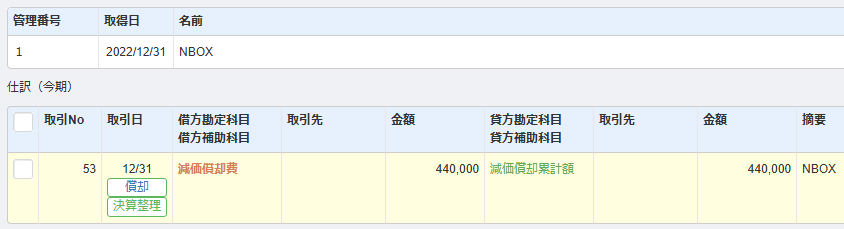
でも、会社によっては、減価償却累計額の科目を資産の種類ごとに分けるケースもあるので
自動で出てきたものがやりたいことと異なる場合は訂正しましょう。
大きな企業になってくると、大企業用のマネーフォワードにランクアップして
固定資産の管理は別のマネーフォワードシリーズのソフトで処理をするケースが出てきます。
あと、今この記事を書きながら知りましたが
最初からついてくる固定資産の機能は、年1回の減価償却仕訳しか入れられないそうです。
月ごとに入れたい時は、別売りの固定資産の機能が必要らしい…
とりあえず、マネーフォワードは以上です。
これが、ほかの2つの会計ソフトだとどう違うか?も見ていきたいと思います。
残りのソフトは、事前にマネーフォワードの項目を読んでるていで記載しますね。
弥生の白色会計の場合
画面左下の方にある「設定メニュー」を開き、「全体の設定」をクリック。
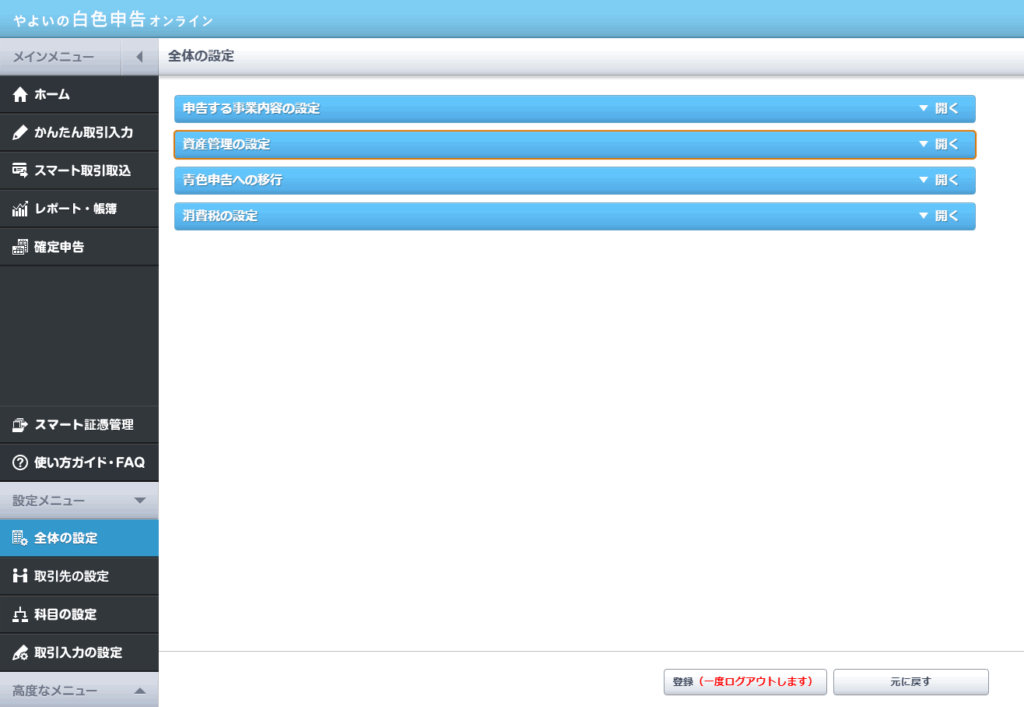
大きく4つに分かれてますね。それぞれ確認していきましょう。
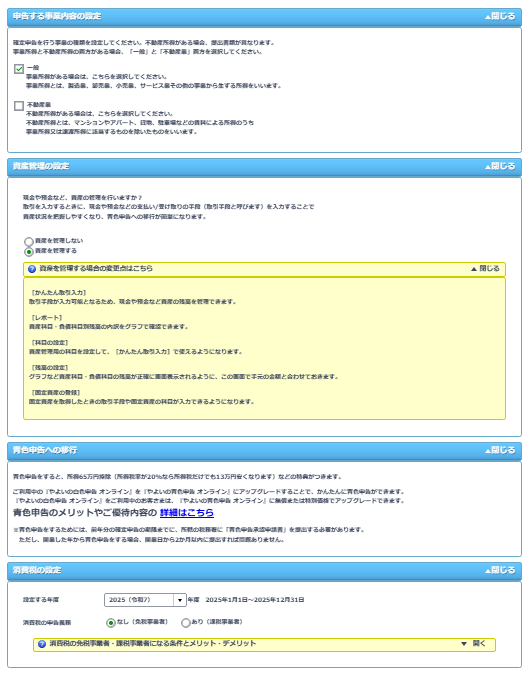
なんか
マネーフォワードと比べるとハイパーシンプルなんだが。
個人だからそんなものかな…???
「青色申告への移行」に至っては、ただの紹介だった。
マネーフォワードにあった事業期間は、個人は固定だから
項目を用意していないのだと思われます。
でも家計簿をつけるならこれくらいでいいんだとは思う。
と思ったら、あり(課税事業者)にしたら設定がギャンッって出てきた。
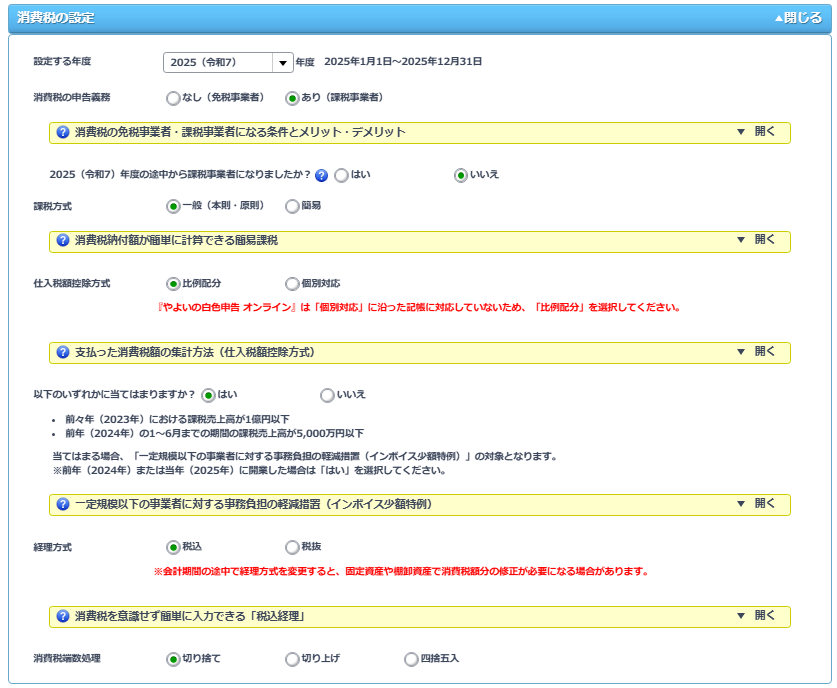
黄色の帯を開くと、めちゃくちゃ丁寧な項目の説明が出てくるので
読んでおくといいかもしれない。項目の意味・メリットデメリットも書いてある。
とりあえず
- 課税方式→一般
- 仕入税額控除方式→比例配分(消費税の計算の方法だが、これしか選べないのでこれで)
- 経理方式→税込
(税込金額を入れるだけの形式。楽だし、自動計算で税抜額は後で出せる。規模が大きくなければこちらが一般的)
にしておけばOK。
いやでも、説明細かいですね、わからない人には親切だなと思います。
フリーウェイLiteの場合
デスクトップのアイコンをダブルクリックして起動~
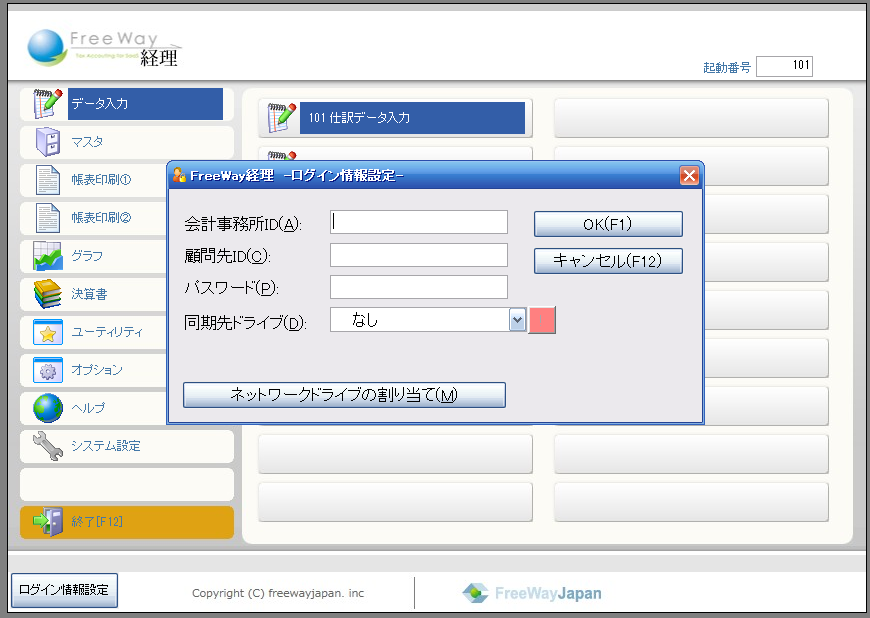
なぁにこれー
そんなもの持ち合わせてないよぉぉぉと思ってGoogleに聞いてみる。
公式のQ&Aが見つかった。
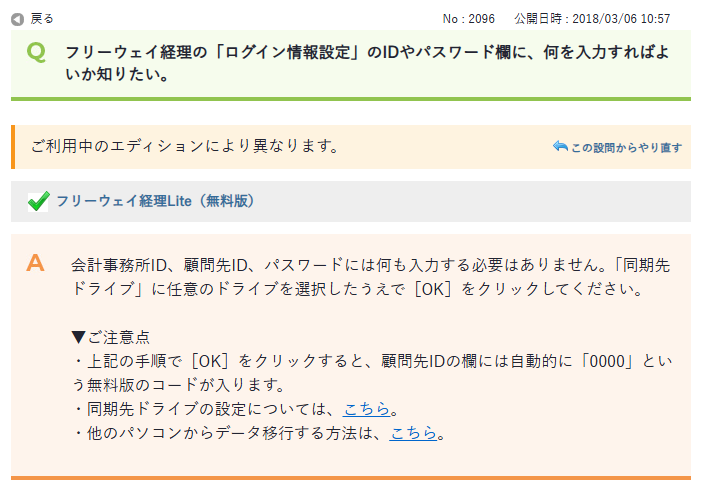
へぇぇ…初見殺し。
皆さんも、困ったらまず調べてみましょうね!!(いい話っぽく終わらせたい)
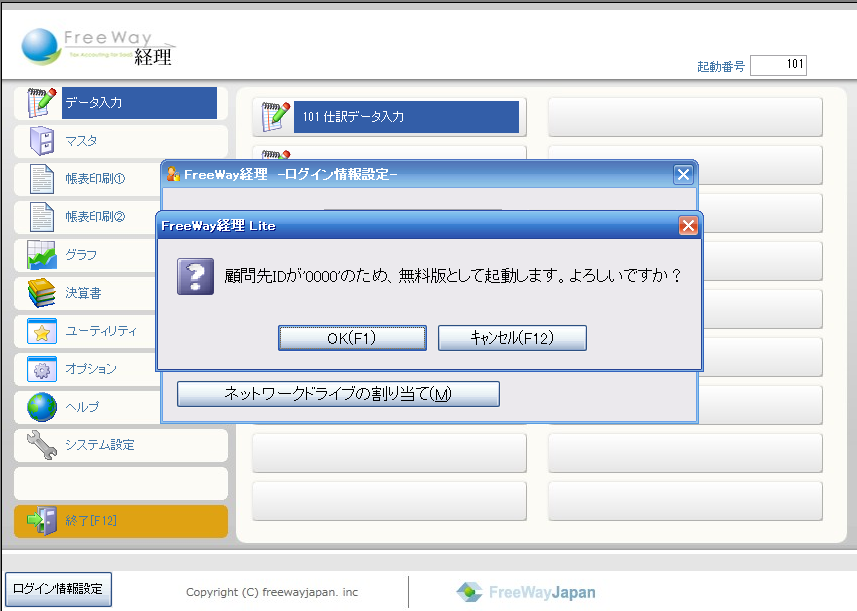
おぉ、進みました…!!
そして、電話番号を捧げよ、ってメッセージが出てきた。
マネーフォワードも、会社情報触ろうとすると電話番号必須なんだよなー。
そしていきなりの説明が表示される。
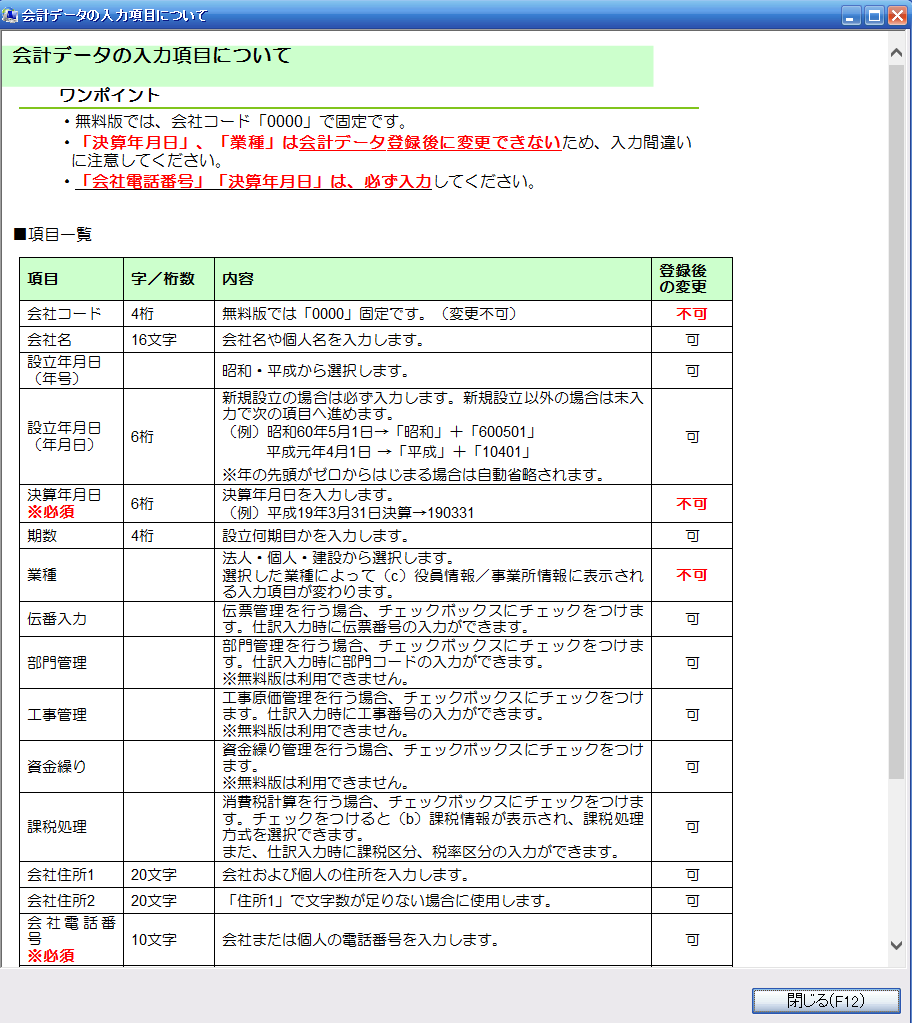
これは…
これは…
多分、マネーフォワードや弥生よりUIとか入力方法にくせがあるやーつ。
(諸事情により、こういう形式のソフトのことはよーく知っているけどね)
でも、こういうソフトを使っている会社ももちろんあります。
マネーフォワードは最近のソフトですし、弥生会計もインターフェースを
直感的にわかりやすくしようとしてます。
でも、そうじゃないソフトもあって、それが使い慣れている経理部もあるのだという事を
少し頭の片隅に置いておいてください。
両方できたら、対応の幅が広がりますからね!
そして設定画面と初対面!!!
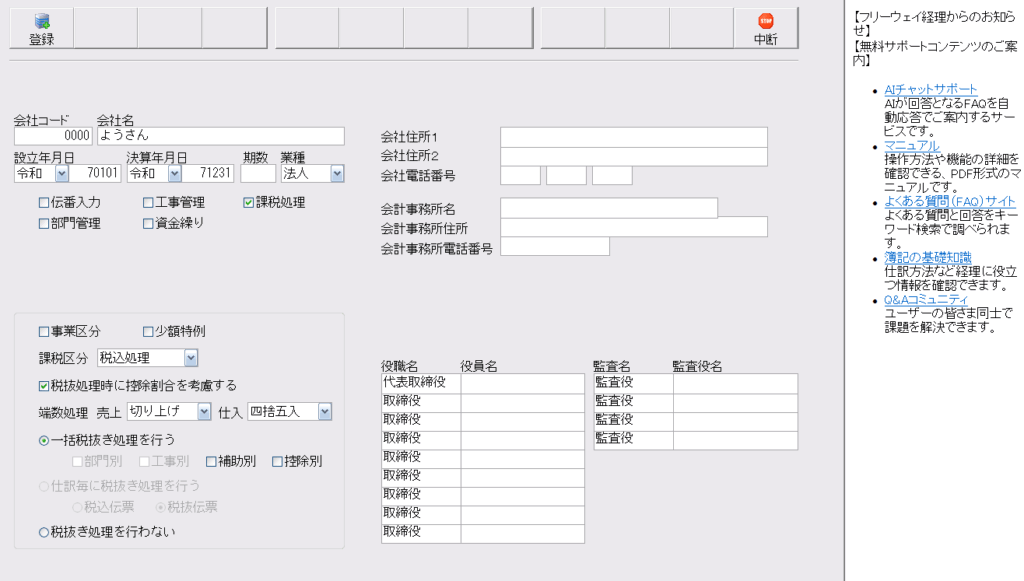
おっとこれは…
癖があるというか、わかってる人向け。
困ったら右側のサポートを使うといいでしょう多分。
1ついいところは、敢えての「法人」を選べるところ!
マネーフォワード、弥生は無料だと個人の処理に限定されましたが
これは法人がいけます。
法人と個人は、科目の並び方、名前が違いますので、気になる方は
「法人」で進めるのもありですね。
でもこのままだと、この設定なんやねん!ってなりそうなので少し解説入れましょう。
★左上の塊
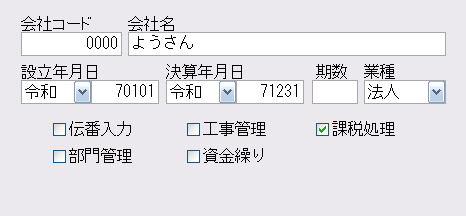
設立年月日、決算年月日のところをクリックしても
カレンダーなぞは出てきません。
最初に出てきた設定の注意書きにもありましたが、日付は和暦を
数字6桁に直して入れます(07年の0は省略可能)
業種は「個人・法人・建設」の3種類。建設も普通の法人と科目が少し違います。
そして、チェックボックスの説明です。
- 伝票番号
仕訳を入れるときに伝票番号をいれるかどうかです。
諸口仕訳を入れるときに、諸口の塊を見分けるのに便利ですが
あまり使ってる人はいないです。そこにカーソルが止まるのがもったいないって人が多い。
チェックは入れなくていい。 - 工事管理
工事をやってる会社の場合に入れます。難しいので今は考えなくてOK。チェックしない。 - 課税処理
チェック入れます。入れると下に消費税関連項目が現れます。そちらは後ほど開設。 - 部門管理
そこそこの規模の会社で、お店ごとの利益管理や、営業部、製造部、などの部署ごとの経費を見たい場合に
使う機能です。もし家計簿でやるなら共働きでお互いの利益を出すとかくらいしか思いつきませんが
もめごとのもとになるだけな気がするのでやめましょう。 - 資金繰り
受取手形や売掛金の回収や、買掛金、支払手形の決済についてのスパンを管理して資金がなくなることがないか
チェックしたい時に使います。家計簿でそれはやりにくいのでチェックはなしで。
次に、課税処理にチェックを入れたら現れる、消費税の設定です。
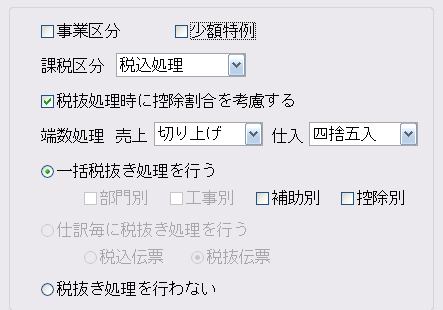
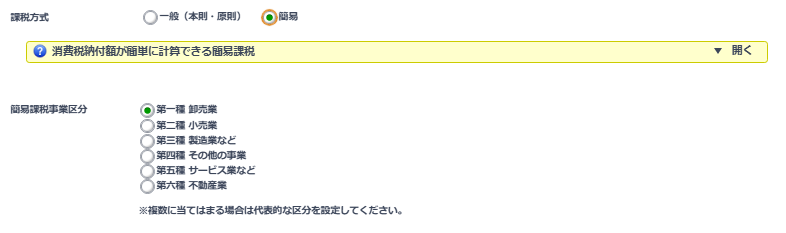
- 事業区分
マネーフォワードと弥生会計でいう「課税形式」「課税方式」を簡易にするよ、という意味です。
簡易課税は、会社や自営業がどんな業種なのかによって、売上の金額に一定の割合をかけて仕入金額として
消費税を計算します。実際の仕入れ額は全く見ない計算方法です。
簡易、という文言は一切出てきませんが、簡易課税をしたい時はチェックを入れます。
今回は入れないで行きましょう。

- 少額特例
小規模な事業者が、1万円以下の経費が発生したときに、問答無用でインボイス業者との取引と同じ処理を
してOKになる制度の設定です。今回はチェックはしなくてOKです。
これは、マネーフォワードだと設定はなく、仕訳を入れる時に「適格」を選べとありました。
(毎回入れるのかな…??)
弥生は設定があります。この設定です↓さらに詳細な説明が黄色の帯をクリックすると出てくるからすごいね。

- 課税区分
税込を選んでおきましょう。選択肢に「混在」ってあるけど、ある会計ソフトのほうが少ないから覚えなくてもいい。 - 端数処理
これはマネーフォワードも弥生もありました、消費税の小数点以下の処置設定です。そのままでOKです。 - 税抜き一括処理を行う/行わない
これは混乱を招きそう…マネーフォワード・弥生はこの辺自動でできるのですが
フリーウェイはちょっと独特で、自動化するかしないかを選びます…とりあえす行わないにしてください。
設定が終わったら、左上の「登録」ボタンを押して仕訳を入れるためのファイル作成が完了です。
そしてピンチ、携帯番号だと「電話番号が正しくありません、存在しない市外局番が入力されています」
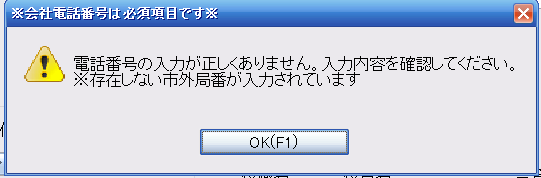
って弾かれる…!!!
やむを得ず、実家の家電の番号を入れて完了です。
はい、ということで、3つのシステムを比べながら入れてみましたがいかがでしたでしょうか?
ぶっちゃけ私は
疲労困憊です!
ソフトごとに使い方が本当にそれぞれなので、楽しいけど疲れました。
でも誰かの役に立ってるといいな、と思います。
ソフトの準備だけで、かなり長くなってしまったので今日はこのへんで。
次回は、科目の設定について紹介していきます!
また見てね!!